- Nápověda
- Doklady
- Finance
- Adresář
- Ceník
- Přehledy
- Nastavení
- Účet
- Synchronizace s programem POHODA
- Aplikace mKasa
 Stáhněte si program TeamViewer a spojte se s námi přímo.
Přijaté daňové doklady
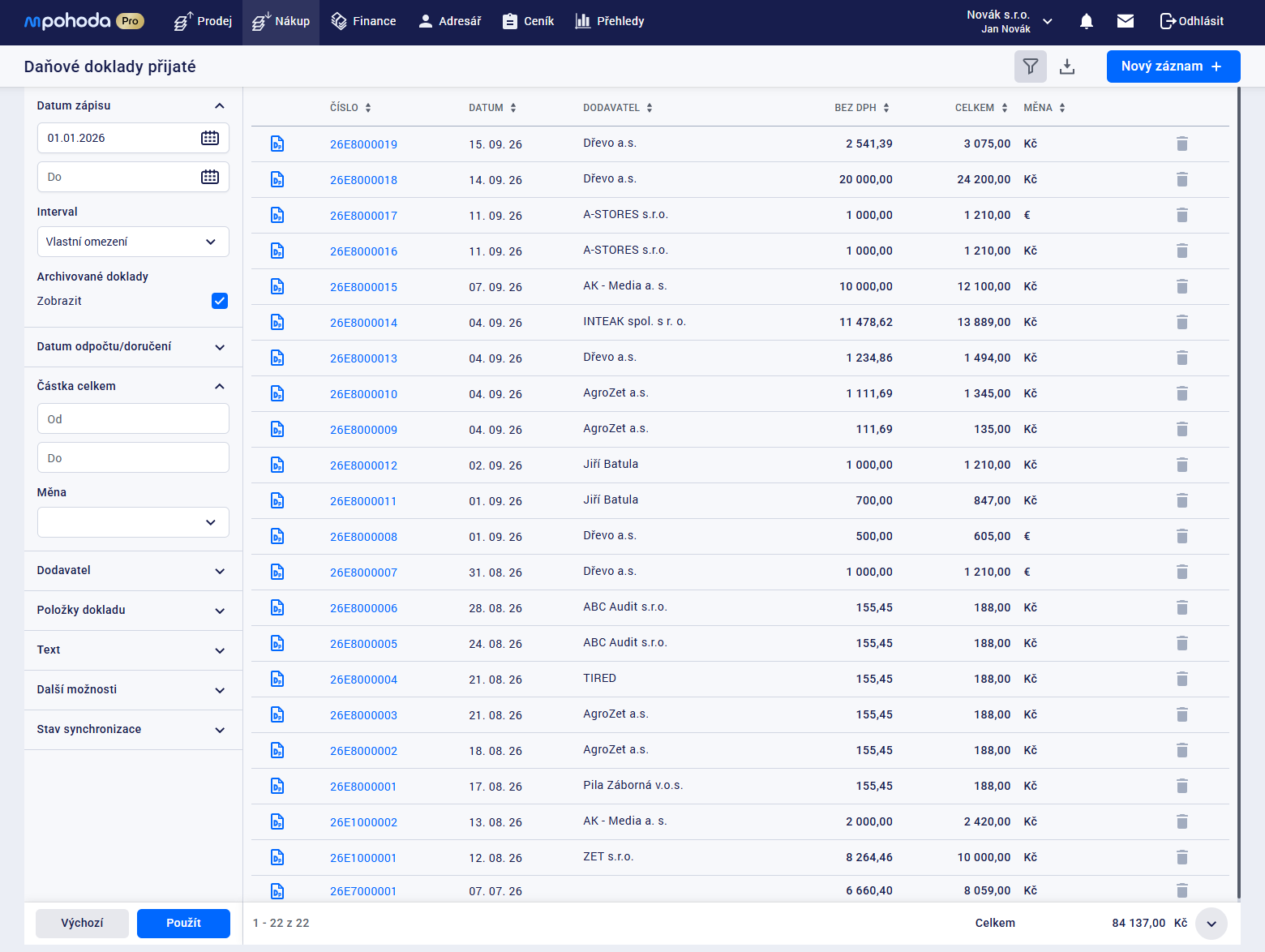
Přijatý daňový doklad slouží k evidenci daně z přijaté platby, kterou jste uhradili dodavateli na základě zálohové faktury.
1. Přijatý daňový doklad
Popis přijatého daňového dokladu
Na přijatý daňový doklad můžete přidávat textové položky, které je možné v případě potřeby upravit. Na doklad není možné vkládat položky z ceníku.
V případě účetních jednotek, které vedou daňovou evidenci, se na přijatém daňovém dokladu automaticky vytvoří záporná položka Uhrazená záloha tak, aby celková částka dokladu byla 0,00. Tuto položku nelze upravovat ani z dokladu smazat. Vytváří se kvůli správnému promítnutí daňového dokladu do peněžního deníku.
Při ručním vytvoření přijatého daňového dokladu se do pole Datum zápisu automaticky uvede aktuální datum. Stejné datum se přednastaví také v poli Datum odpočtu/doručení. Obě data je možné v případě potřeby upravit.
Bližší informace o tom, jak na doklad vložit dodavatele, resp. jak aktualizovat údaje o dodavateli na dokladu, se dočtete v kapitole Práce s adresou na dokladu, uvedené v popisu agendy Adresář.
Přijatý daňový doklad je možné vytvořit také v cizí měně. Rekapitulace DPH se na dokladu zobrazuje v tuzemské měně. Popis práce s cizí měnou v aplikaci mPohoda je uveden v kapitole Cizí měna.
Nastavení režimu přenesené daňové povinnosti na přijatém daňovém dokladu je uvedeno v kapitole Přenesená daňová povinnost.
Popis základních funkcí pro vytvoření nového záznamu, uložení záznamu, smazání, zaokrouhlení dokladu apod. jsou popsány v kapitole Obecné funkce.
2. Záložky
Poznámky
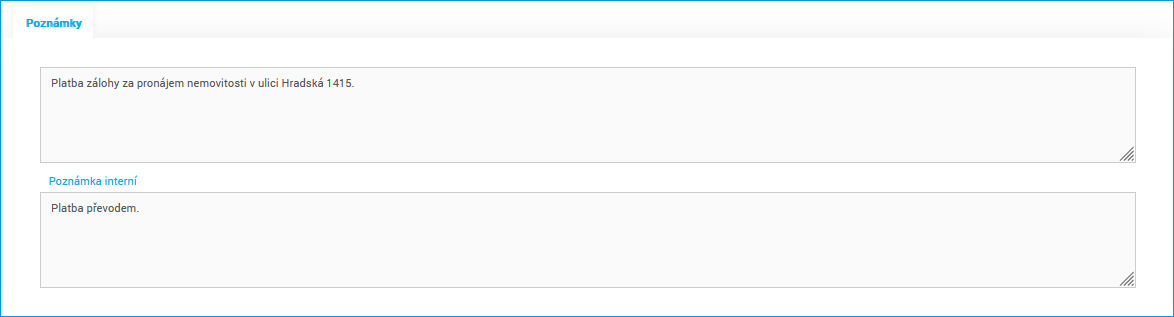
Poznámky slouží k uvedení doplňujících údajů souvisejících s přijatým daňovým dokladem. Poznámka se synchronizací přenáší spolu s daňovým dokladem do programu POHODA.
Poznámka interní je určena k zaznamenání doplňujících údajů sloužících pro vnitřní potřeby firmy.
Historie
Na záložce Historie je zobrazen přehled událostí týkajících se zvoleného záznamu. Teda kdy byl záznam vytvořen, kdo jej editoval a kdy byl synchronizován.
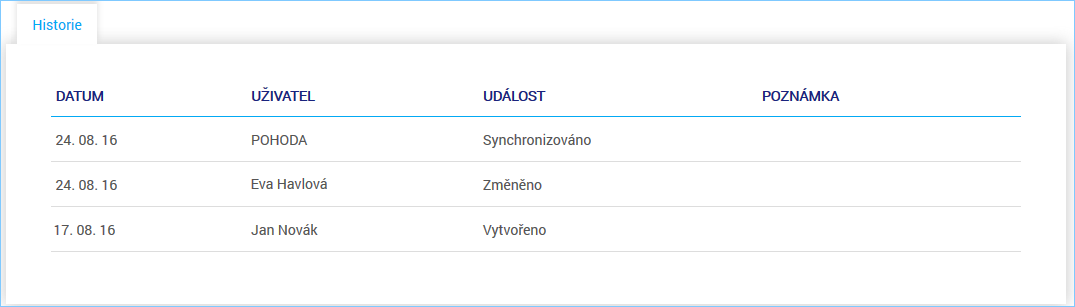
Pokud jste neprovedli synchronizaci s programem POHODA, událost typu Synchronizováno se vám nezobrazí.
Na záložce je možné vyhledávat dle typu události.
3. Synchronizace s programem POHODA
Základní popis synchronizace
Synchronizace daňových dokladů je obousměrná. Přijaté daňové doklady vytvořené v aplikaci mPohoda se synchronizují do programu POHODA do agendy Interní doklady a změny provedené na těchto dokladech se přenášejí zpět do aplikace mPohoda.
Daňové doklady vytvořené v programu POHODA nelze do aplikace mPohoda přenášet.
Do importu do programu POHODA vstupují přijaté daňové doklady, které mají na detailu dokladu v sekci Podrobnosti nastavený příznak Synchronizovat doklad a jejichž synchronizace ještě neproběhla. Doklady není třeba v aplikaci mPohoda speciálně označovat pro synchronizaci.
Vlastnosti synchronizace dokladů importovaných do programu POHODA
Číslo zakázky bude přeneseno a navázáno pouze v případě, že je zakázka v programu POHODA již zavedena.
V programu POHODA se naimportovanému daňovému dokladu přiřadí předkontace a Členění DPH v závislosti na nastavení zaúčtování v aplikaci mPohoda.
Další podrobnosti o náležitostech naimportovaného daňového dokladu se dozvíte v nápovědě programu POHODA.
Změny na synchronizovaných daňových dokladech je nutné provádět v programu POHODA. Provedením synchronizace dat poté dojde k aktualizaci údajů i na straně aplikace mPohoda.
Položky importovaného dokladu v programu POHODA
Položky daňového dokladu se importují jako textové.
Vlastnosti synchronizace dokladů exportovaných z programu POHODA do aplikace mPohoda
Daňové doklady exportované z programu POHODA do aplikace mPohoda není možné v aplikaci upravovat – jsou pouze pro čtení.
Vlastnosti synchronizace importovaných a exportovaných dokladů
Zrušíte-li na straně programu POHODA u daňového dokladu příznak Synchronizace s mPohoda, dojde při následné synchronizaci dat k odstranění dokladu i v aplikaci mPohoda.
Stáhněte si program TeamViewer a spojte se s námi přímo.